EndNote 응용법
원하는 저널에 맞춰 한 번 작성 후 수정하지 않으면 좋지만 논문이 리젝되어 다른 저널에 제출할 경우 해당 저널에 맞추어 작성한 참고 문헌 목록을 변경해야할 때가 있다.
각 저널마다 요구하는 참고 문헌 목록 기재 방식에는 차이가 있으며, EndNote를 사용한다면 쉽고 한꺼번에 변경하는 것이 가능하다.
또한 대부분의 저널에서는 EndNote output style을 제공하고 있어 편리하다.
1. EndNote style 다운로드
"Nature" 저널에 투고 한다고 가정하자
Nature - EndNote
endnote.com
구글에 원하는 저널명+endnote style 조합으로 검색하면 쉽게 업로드된 파일을 찾을 수 있다.

혹은, EndNote 홈페이지에서 검색해도 원하는 학술지의 style을 검색해서 다운로드 받을 수 있다.
https://endnote.com/downloads/styles/

2. 다운로드한 ens 파일을 열어주자

다운로드한 파일을 열면, EndNote가 함께 열린다.
파일 창을 두 개 다 열어놓은 상태에서
"파일" 메뉴를 열고, 저장하기 (Save As)를 통해 style을 저장해준다.
3. 적용하기
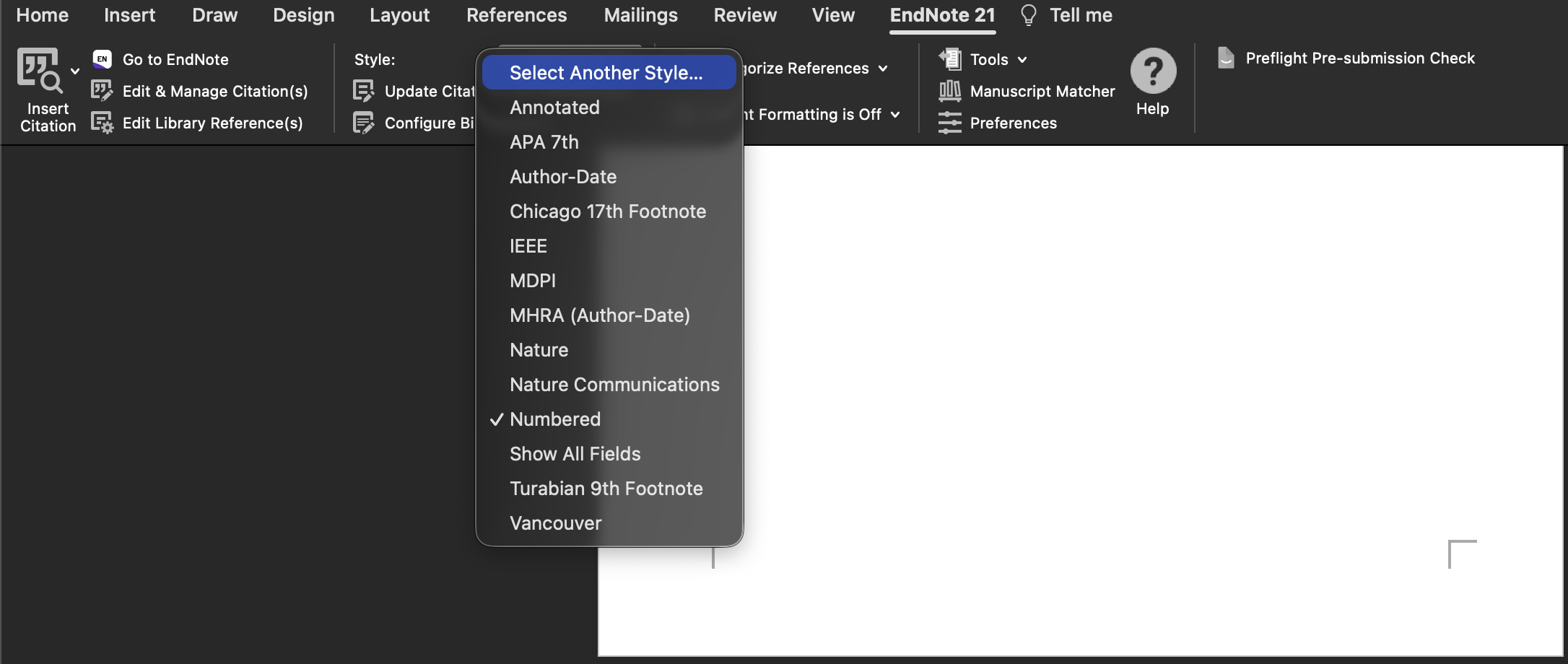
저장된 Style을 적용하기 위해서, 워드 파일을 열고 Select Another Style을 눌러준다.
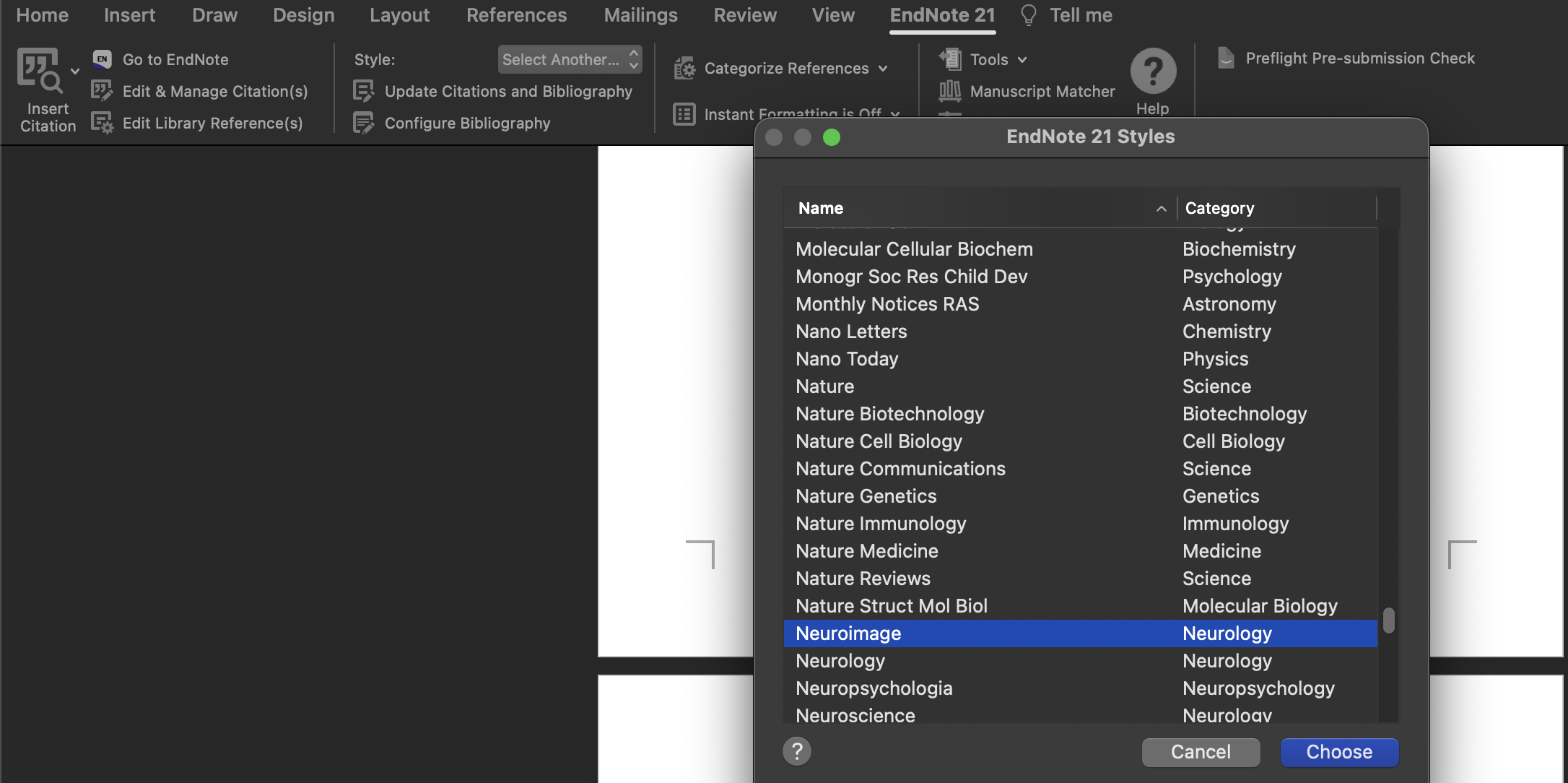
전체 EndNote Styles들이 나오는데, 이 중에서
원하는 style을 찾아서 추가 및 선택해주면 된다.
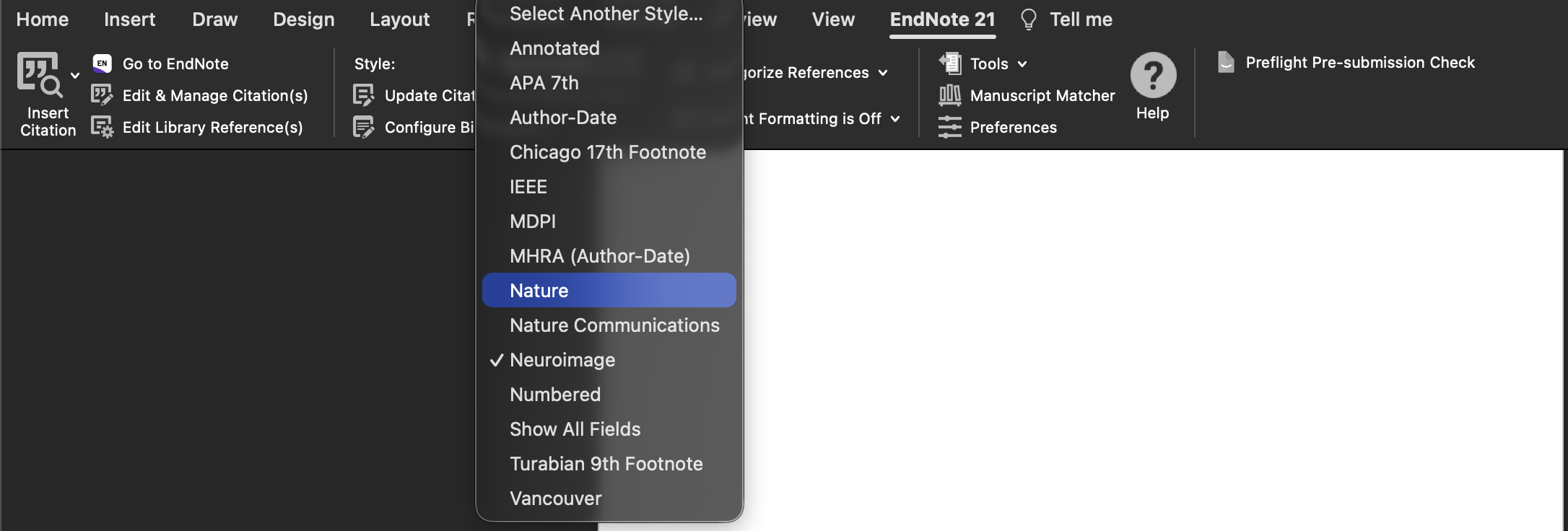
선택해서 추가해주고 나면, 이제 창에서 선택 가능하다!

Nature 스타일을 적용했을 때

APA 스타일을 적용했을 때
어떤 저널은 공동 저자라도 1명만 기재하라는 경우도 있고, 다 쓰라는 경우도 있고 여러 변수가 있어 EndNote같은 관리 프로그램을 쓰지 않고 하나 하나 수정하는 건 엄청난 노력을 필요로 할 뿐 아니라 오류 가능성을 증대시키니 꼭 배워두는 것이 좋다
EndNote에서 제공하는 output style이 없거나 혹은 제공하지만 세부 양식이 조금 틀린 경우에는
직접 style을 만들거나 수정하는 방법도 가능하다.
이건 다음 시간에...
'💡 Info & Tips' 카테고리의 다른 글
| [대학원] 공대 연구실 컨택 메일 작성 방법 및 예시, 주의사항 | 언제, 어떻게, 왜? (0) | 2026.03.28 |
|---|---|
| 5일 천하 📈 한국사 능력검정시험 응시 후기 | 26년도 합격 팁 (1) | 2026.03.28 |
| 토익 스피킹 3일 벼락치기로 AL 받기 | 빈출 표현 및 기출 (1) | 2026.03.28 |
| EndNote 21 사용법 (서지정보 관리 프로그램)(3)_폰트 변경, 카테고리 분류 기능 (0) | 2026.03.25 |
| EndNote 21 사용법(서지정보 관리 프로그램)(1) (0) | 2024.04.29 |